Claude Code入门
Claude Code 极简安装与配置指南:带你快速入门原生 CLI Agent,教你如何跳过强制登录并配置第三方 API Key(如 DeepSeek 等),开启自主编程新体验。
Claude Code入门
最近和小组里面同学交流AI编程,发现大家还在卷 Cursor 甚至 Copilot,竟然没人碰 Claude Code,这确实有点可惜。
虽然Anthropic有很多被吐槽的地方,但Claude Code确实牛逼,走在时代前面,从工具链的进化路径来看,逻辑非常清晰:插件式(Copilot)-> 套壳 IDE(Cursor)-> 原生 CLI Agent(Claude Code)。
如果说前两者还是在“对话框里写代码”,那么 Claude Code 则标志着我们进入了“自主编程”阶段,它不再是一个侧边栏插件,而是一个拥有 Shell 执行权的 Agent。
它的两个核心优势,谁用谁知道:
-
全文件系统权限: 它不再复读代码,而是直接上手改文件。无论是执行 git提交、运行 npm run dev还是跑 pytest,它都在你的本地终端里闭环完成。
-
确定性的反馈机制: 以往最烦的是 AI 写完代码还要我手动复制、手动运行、发现报错再喂回给它。Claude Code 的逻辑是Plan -> Execute -> Test -> Refine 。
如果你有兴趣,可以跟着我的新手教程上手:
1. 安装 Claude Code
下面是官网推荐的安装方式:Mac Terminal、Git Bash(Windows)都有操作步骤,直接复制使用,不用理解原理。
安装步骤
macOS
curl -fsSL https://claude.ai/install.sh | bash复制上面的命令,粘贴到 Terminal。这个时候会像“卡住”一样是正常的,表示开始下载软件,等一会就好。
Windows
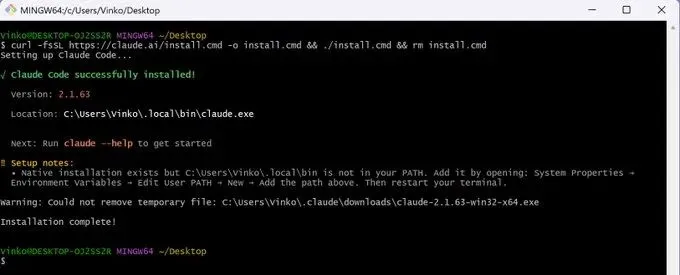
curl -fsSL https://claude.ai/install.cmd -o install.cmd && ./install.cmd && rm install.cmd复制上面的命令,依次粘贴到 Git Bash 回车。这个时候像“卡住”一样是正常的,表示开始下载软件,等一会就好。
设置环境变量
powershell -Command "[Environment]::SetEnvironmentVariable('Path', [Environment]::GetEnvironmentVariable('Path', 'User') + ';C:\Users\vinko\.local\bin', 'User')"复制上面的命令粘贴到 Git Bash,然后重启 Git Bash。
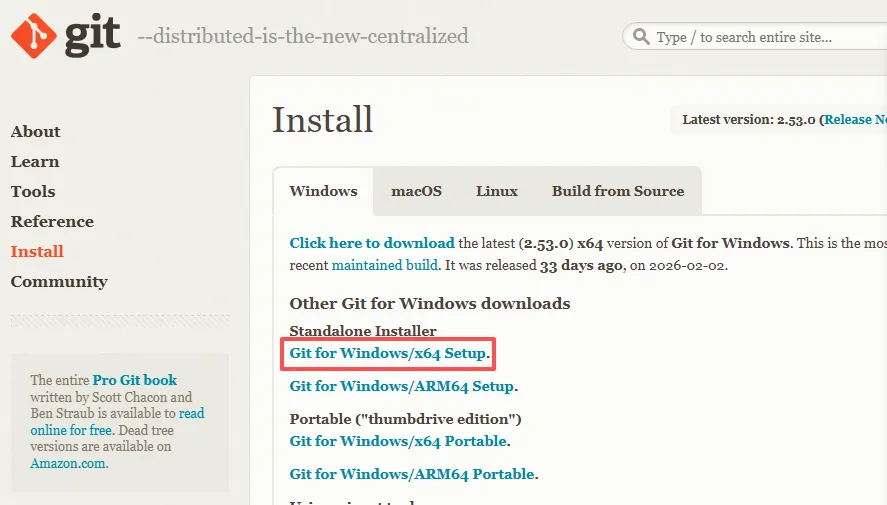
如果 Windows 没有 Git Bash,这是安装地址,下一步下一步就行。
https://git-scm.com/install/windows
2. 两句命令完成配置
敲重点:完成第二步之后,记得重启 Terminal、Git Bash。
第一句:跳过 Claude Code 的强制登录引导
macOS
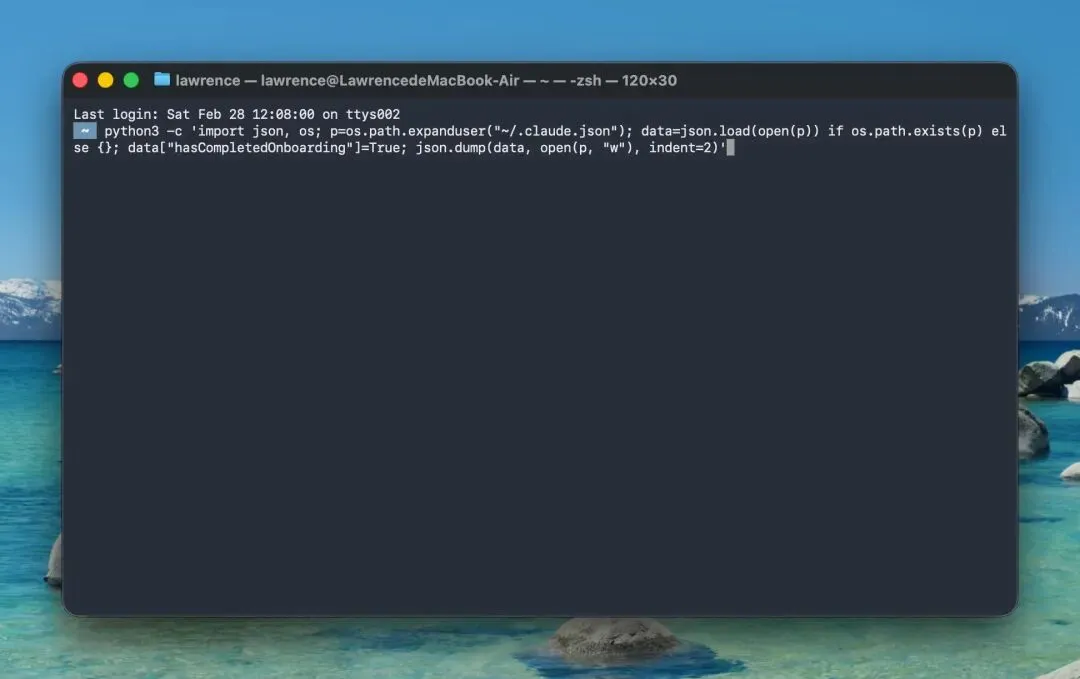
python3 -c 'import json, os; p=os.path.expanduser("~/.claude.json"); data=json.load(open(p)) if os.path.exists(p) else {}; data["hasCompletedOnboarding"]=True; json.dump(data, open(p, "w"), indent=2)'复制上面的命令,粘贴到 Terminal 回车。
Windows
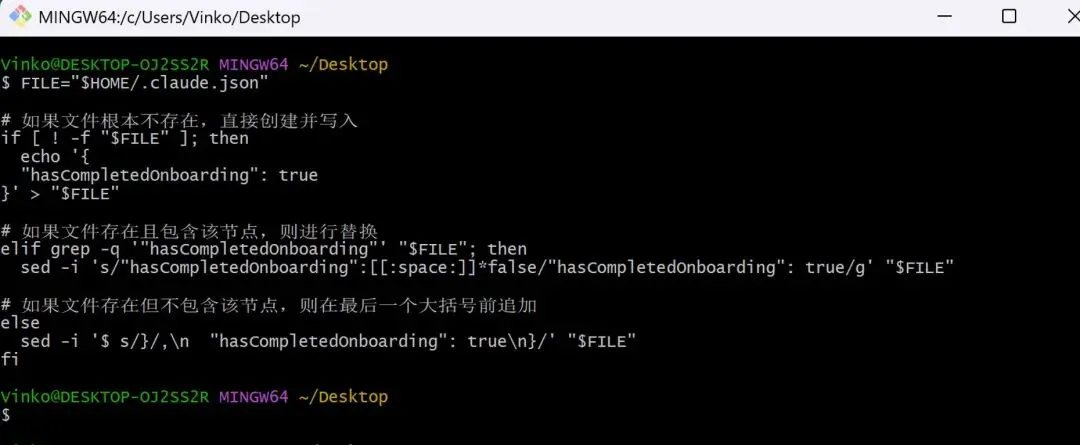
FILE="$HOME/.claude.json"
# 如果文件根本不存在,直接创建并写入
if [ ! -f "$FILE" ]; then
  echo '{
  "hasCompletedOnboarding": true
}' > "$FILE"
# 如果文件存在且包含该节点,则进行替换
elif grep -q '"hasCompletedOnboarding"' "$FILE"; then
  sed -i 's/"hasCompletedOnboarding":[[:space:]]*false/"hasCompletedOnboarding": true/g' "$FILE"
# 如果文件存在但不包含该节点,则在最后一个大括号前追加
else
  sed -i '$ s/}/,\n  "hasCompletedOnboarding": true\n}/' "$FILE"
fi
复制上面的命令,粘贴到 Git Bash 回车。
第二句:配置 API Key
Mac Terminal、Git Bash(Windows)命令一样。
cat << 'EOF' > ~/.claude/settings.json
{
    "env": {
        "ANTHROPIC_AUTH_TOKEN": "YOUR_API_KEY",
        "ANTHROPIC_BASE_URL": "https://api.deepseek.com/anthropic",
        "ANTHROPIC_MODEL": "deepseek-v4-pro[1m]"
    }
}
EOF
比如,我的模型选择 deepseek-v4-pro[1m],再加上我的 API Key,我替换后粘贴进 Mac Terminal、Git Bash(Windows)回车。
MacOS 复制上面的命令,粘贴到 Terminal 回车。
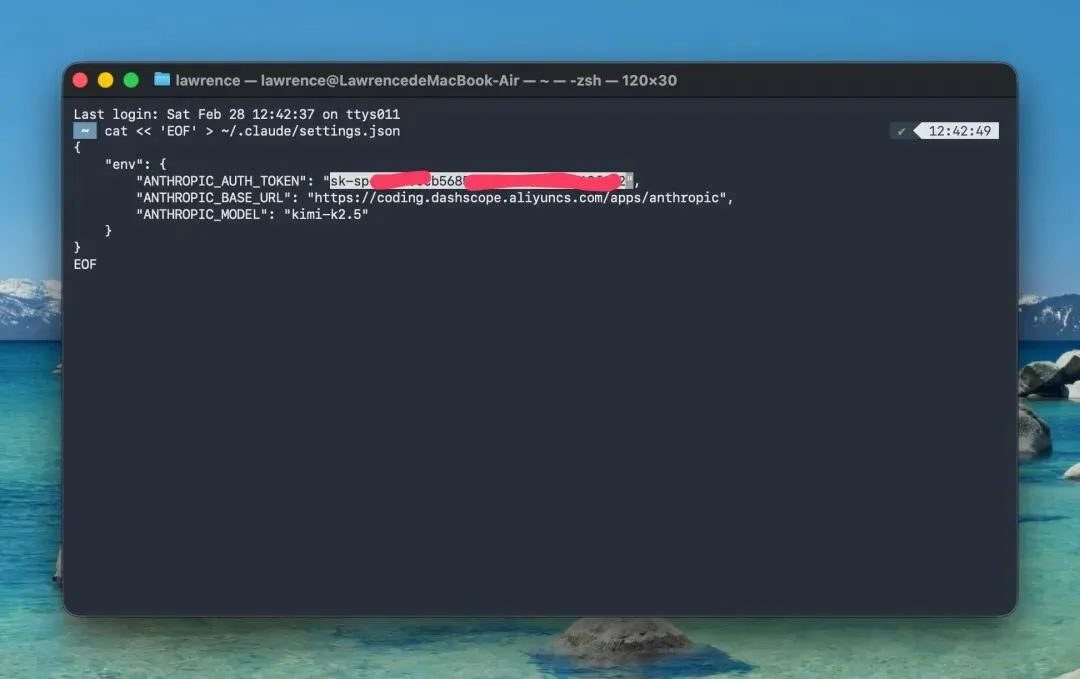
Windows 复制上面的命令,粘贴到 Git Bash 回车
3. 打开并测试运行
打开 Claude Code,跑一次最小任务测试(截图发布时插入)。
下面的操作 Mac Terminal 与 Windows Git Bash 无区别
输入 claude 命令,打开 Claude Code:
claude选择:Yes, I trust this folder,回车。
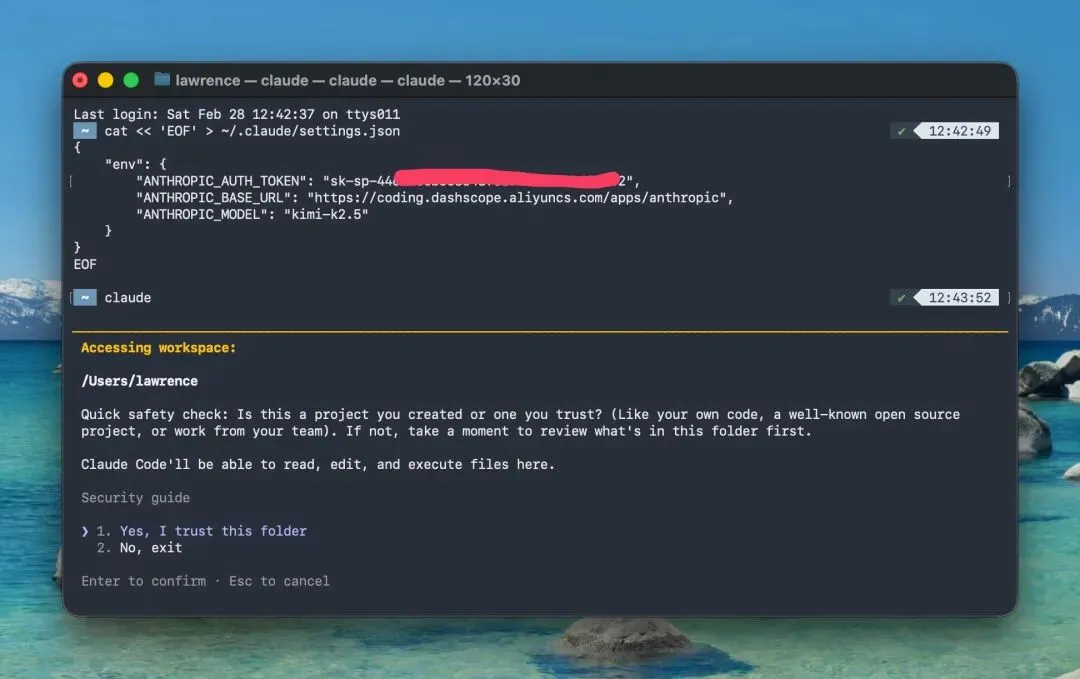
回车之后会直接进入到下图界面(不会提示登录)。
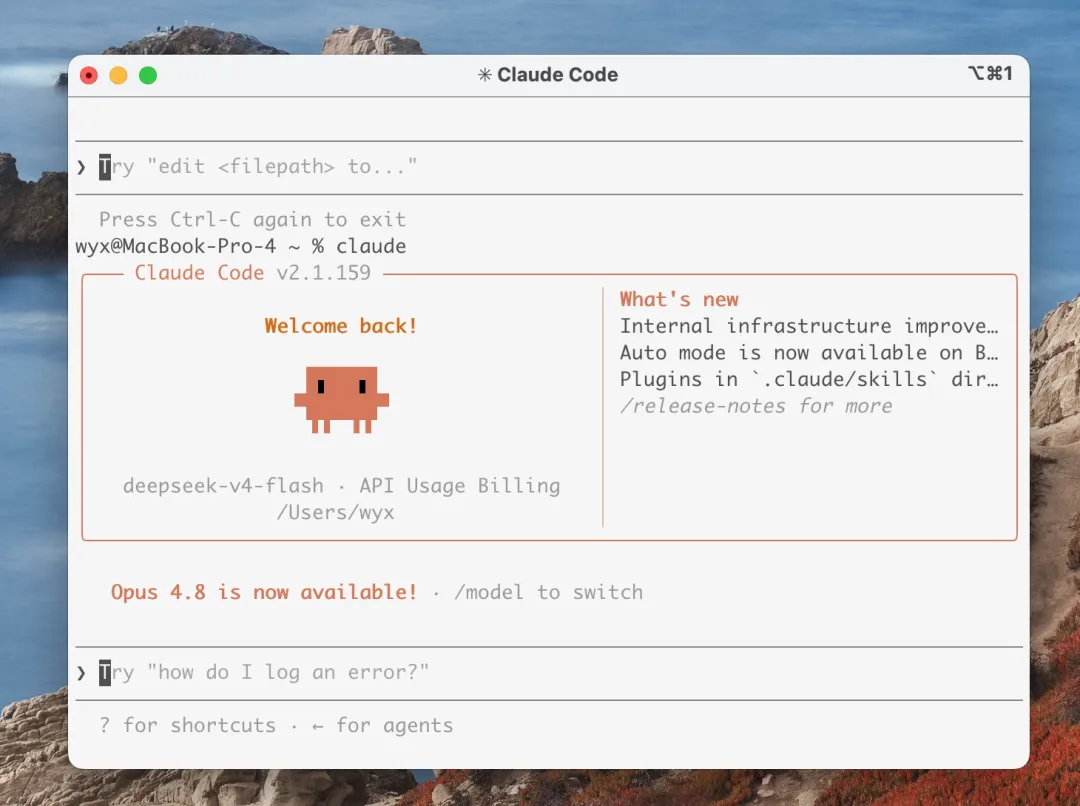
测试对话:
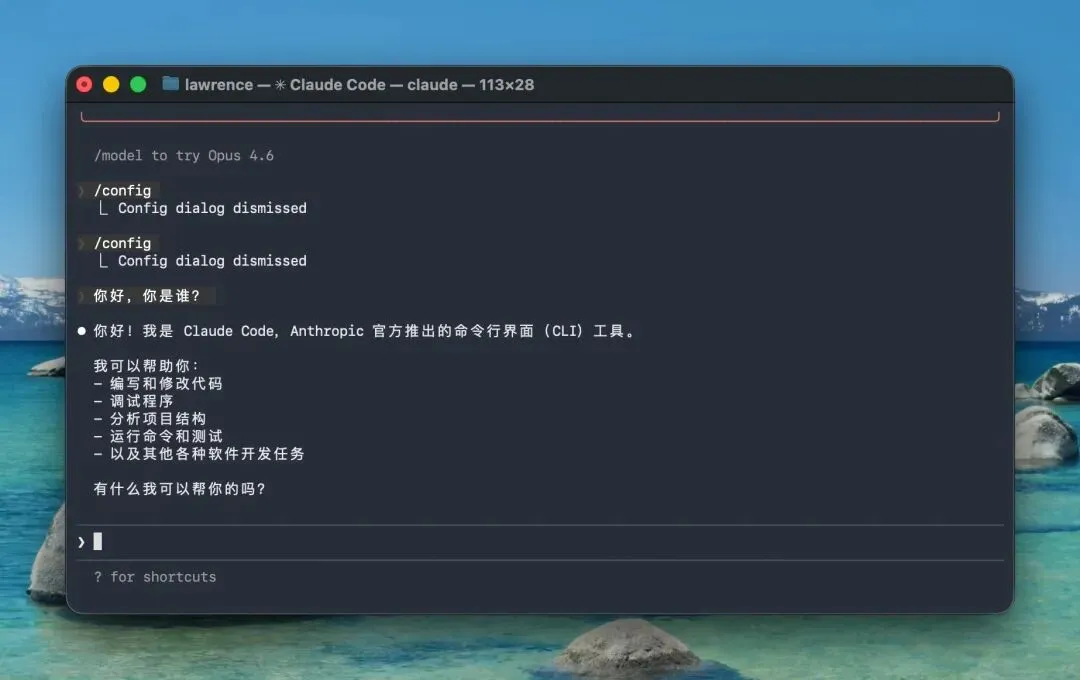
恭喜你成功安装 Claude Code。
别看它只是一个小小的 Terminal 对话框,里面其实藏着非常强的 Agent 能力。你可以先让它帮你改一个小项目、修一个报错,或者解释一段你看不懂的代码。
不过,到这里你应该也能感受到一个问题:
Claude Code 很强,但配置过程并不算优雅。 API Key、Base URL、模型名、不同供应商、不同项目环境,全都要自己手动改配置文件。
如果你只用一个模型,这还好。 但如果你想在 Claude、DeepSeek、Kimi、GLM、Gemini 之间来回切换,手动改配置就会变得非常痛苦。
所以,下一篇我会写一个更适合长期使用的工具:CC Switch。
它可以把 Claude Code 的模型源、API Key、Base URL、MCP、Prompt 等配置做成可视化管理,让你不用每次都手动改 settings.json。